
零 SQL 基础!用 Cloudflare Worker + R2 + D1 打造个人专属图床
🚀 零 SQL 基础!用 Cloudflare Worker + R2 + D1 打造个人专属图床
🚀 零 SQL 基础!用 Cloudflare Worker + R2 + D1 打造个人专属图床
本教程将手把手带你基于 Cloudflare 免费服务搭建一套高并发、支持哈希防重秒传、自带瀑布流媒体库的专属图床。无需任何 SQL 编写基础,全界面点击即可完成部署!
🌟 图床亮点
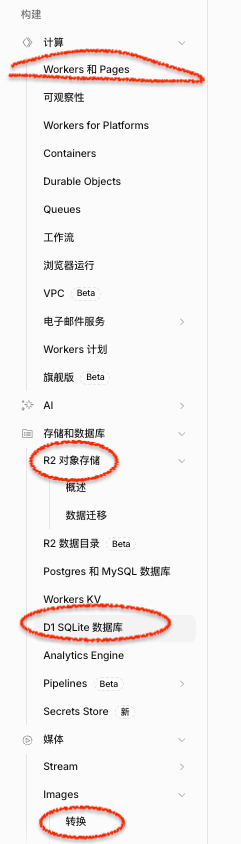
🛠️ 第一步:创建 R2 存储桶 (存储文件)
🛠️ 第二步:创建 D1 数据库 (存储索引)
”
💡 提示:创建完成后无需手动运行任何 SQL 语句,代码会自动创建数据表!
🛠️ 第三步:创建 Worker 并绑定资源
⚙️ 第四步:配置环境变量与资源绑定 (关键步骤)
退回到你的 Worker 设置页面,点击 设置 (Settings) 选项卡:
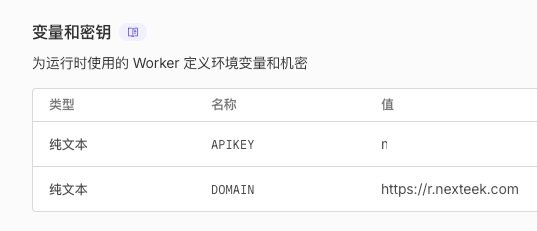
1. 添加环境变量 (Variables)
在 Variables and Secrets 区域,点击 添加 (Add):
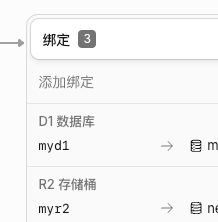
2. 绑定 R2 存储桶 (R2 Bucket Bindings)
在 R2 Bucket Bindings 区域,点击 添加绑定 (Add binding):
3. 绑定 D1 数据库 (D1 Database Bindings)
在 D1 Database Bindings 区域,点击 添加绑定 (Add binding):
”
⚠️ 注意:配置完变量和绑定后,务必再次点击 保存并部署 (Save and Deploy) 使配置生效!
🎉 第五步:开始使用
1. 打开前端上传页面
访问你的 Worker 域名或绑定的自定义域名:
plain text:
text
https://pichub.yourdomain.com/
在页面中输入你刚才设置的 APIKEY,即可拖拽选择图片/视频上传!
2. 打开秘密瀑布流媒体库
访问隐秘媒体库路径:
plain text:
text
https://img.yourdomain.com/secret-gallery
输入 APIKEY 即可浏览所有已上传的图片与视频,支持一键点击复制链接。
💡 进阶优化提示(可选)
代码中自带了免 SQL 建表机制(第一次发起请求时会自动在 D1 中生成 images 表)。如果你后续熟悉了 SQL,且希望追求极限性能,可以在 worker.js 代码中找到以下 3 行并加 // 注释掉:
plain text:
javascript
// await initDatabase(env);
图床演示地址
📲 进阶优化 2:苹果快捷指令(Shortcuts)一键传图
在 iPhone / iPad / Mac 上,你可以使用系统自带的 快捷指令 App 配置“一键传图到图床”,上传成功后自动将图片链接复制到剪贴板!
快捷指令配置步骤:

”
💡 使用效果:在相册或任何地方选中图片点击“共享” ➡️ 选择 “发给图床” ➡️ 几秒后链接已自动保存在剪贴板中,可以直接 Cmd+V 或粘贴发送!

